Aprende a Cómo Integrar Datos Financieros a Google Sheets con Docta
Integrar datos financieros en Google Sheets puede transformar la manera en que administras tus portafolios, monitoreas bonos y sigues la evolución de tus activos. En este tutorial te enseñaremos, paso a paso, cómo hacerlo usando datos de Docta Terminal una herramienta que ofrece series de precios y cashflow de bonos en el mercado argentino, además de monitoreo de cedears, acciones, opciones, futuros y bonos.
¿Por qué integrar datos financieros en Google Sheets?
Si te interesa el mercado argentino, estarás familiarizado con activos como Bonos BOPREAL, Tasa Fija, CER, Dólar Linked, Hard Dólar, ON’s (Obligaciones Negociables), Acciones, CEDEARS, Opciones, Futuros. Poder acceder a esta información de manera automática en Google Sheets permite tomar decisiones informadas y rápidas sin salir del entorno en el que ya trabajas.
¿Qué podes integrar con la Docta?
- Series de precios: Analiza series de precios directamente en tu Google Sheets.
- Series de precios dolarizadas: Analiza series de precios dolarizadas directamente en tu Google Sheets
- Serie de dólares: Entendé cómo evoluciona el dólar
- Cashflow de bonos: Puedes obtener y graficar los flujos de caja de los bonos en los que inviertes.
- Rendimientos de bonos: Obtené TIR, TEM, TEA, TNA y otros valores en tus propias herramientas.
- (Docta Pro): Obtené al instante todos los cambios de precios en tus hojas de calculos
Pss, No necesitas conocimientos en programación para configurar esta integración 😉.
Paso a paso para integrar datos financieros a Google Sheets
Paso 1: Crear una cuenta en Docta Terminal
Antes de empezar, necesitarás crear una cuenta en Docta Terminal.
Paso 2: Generar link
Una vez que tengas tu cuenta, deberas apretar el botón de General Link. Podras elegir entre Series de precios, Series de precios dolarizadas, Serie de dólares, Cashflow de Bonos y Rendimientos de bonos. Usa nuestros filtros para adaptar nuestra información a tus intereses.
- Series de precios: Accede a series de precios como Acciones, Bonos (Tasa Fija, BOPREAL, CER, Dólar Linked, Hard Dólar, ON´s) y CEDEARS.
- Serie de precios dólares: Series dolarizadas.
- Serie de dólares: Serie de precios del dólar.
- Rendimiento de Bonos: Serie de rendimiento de Bonos.
- Cashflow de Bonos: Datos de flujos de caja de Bonos.
- (Docta Pro): Actualizaciones de precios.
Paso 2.1: Seleccionar Google Sheets
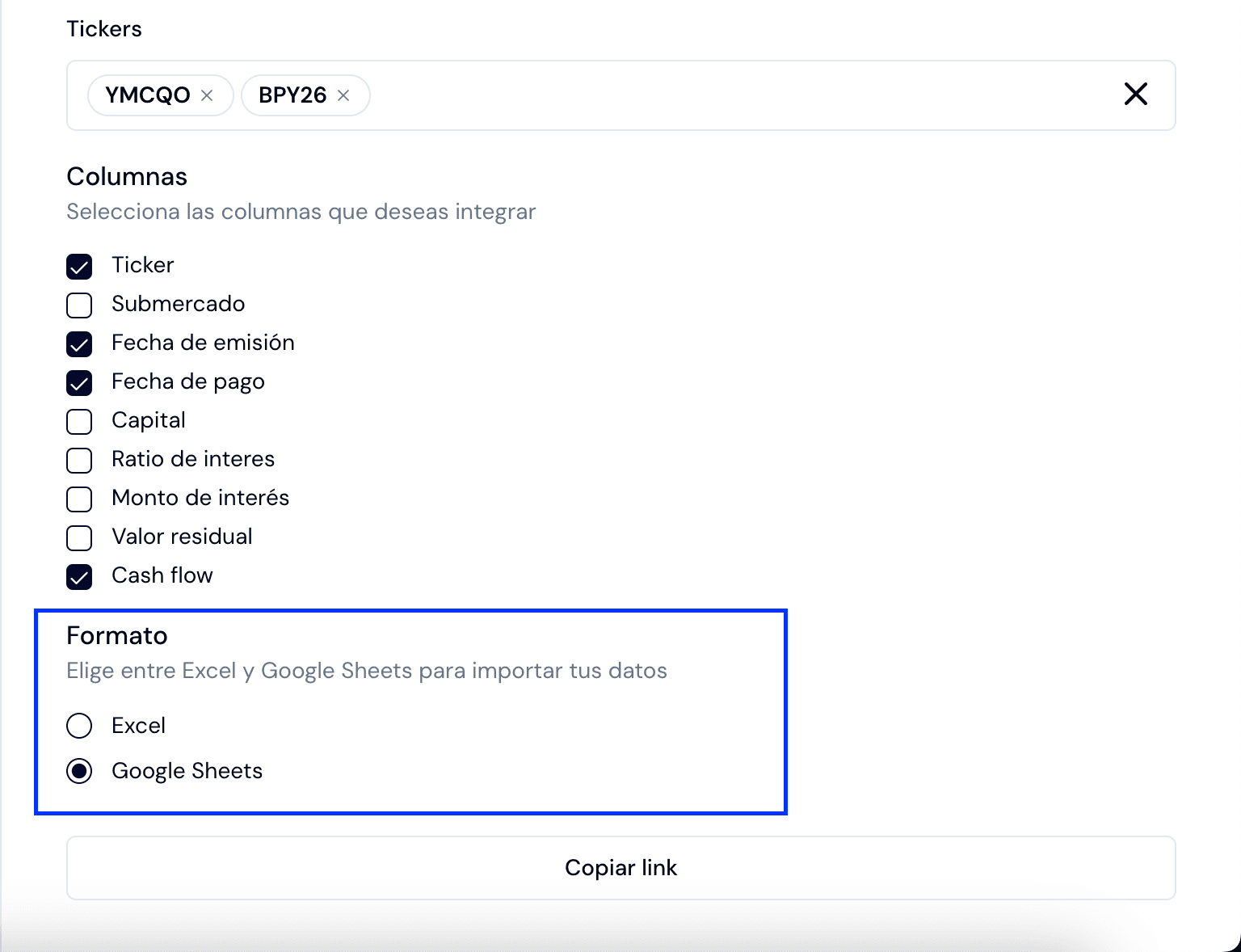
Paso 3: Conectar la API a Google Sheets
¿Usas Excel en vez de Google Sheets? Tutorial de Excel
Para este paso, debemos crear un Apps Scripts en Google Sheets.
- Abrir Google Sheets y crear una nueva hoja de calculos
- En Google Sheets, selecciona Extensiones > Apps Scripts.
- Se nos abrira una nueva pestaña así.
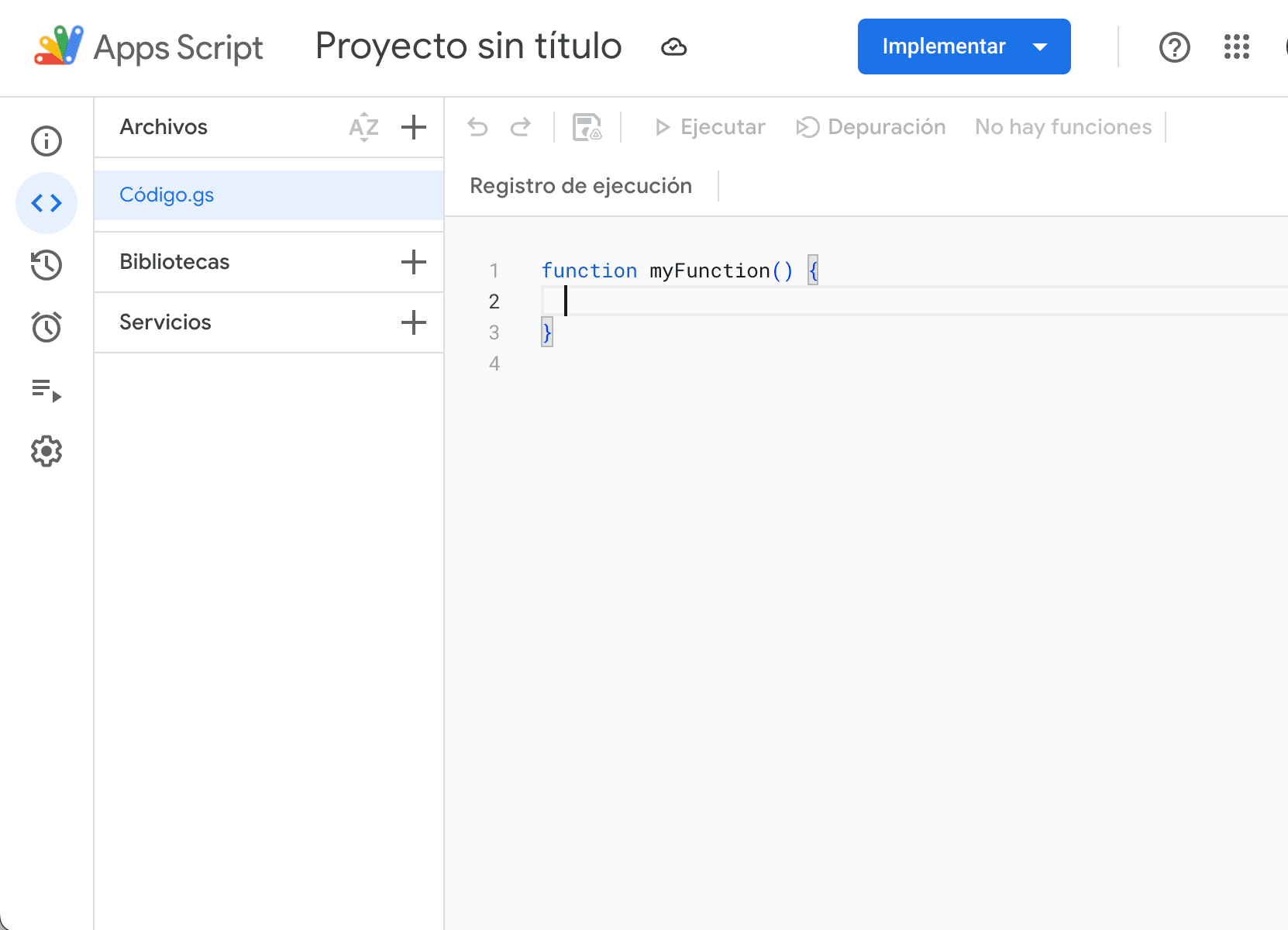
- Sobre el bloque de código, vamos a borrar todo, copiar y pegar este bloque de código:
SHEET_NAME="SHEET_NAME"
URL="URL"
VALUE=`=IMPORTDATA("${URL}&
${Utilities.formatDate(new Date(), "GMT",
"yyyyMMddHHmmss")}")`
SPREADSHEET_URL = "SPREADSHEET_URL";

function getData() {
  SpreadsheetApp
    .openByUrl(SPREADSHEET_URL)
    .getSheetByName(SHEET_NAME)
    .getRange("a1")
    .setValue(VALUE);
}
- Reemplazamos
SHEET_NAMEpor el nombre de nuestra hoja de calculos,URLpor la URL copiada previamente en el Paso 2, ySPREADSHEET_URLpor la URL de nuestro Spreadsheet.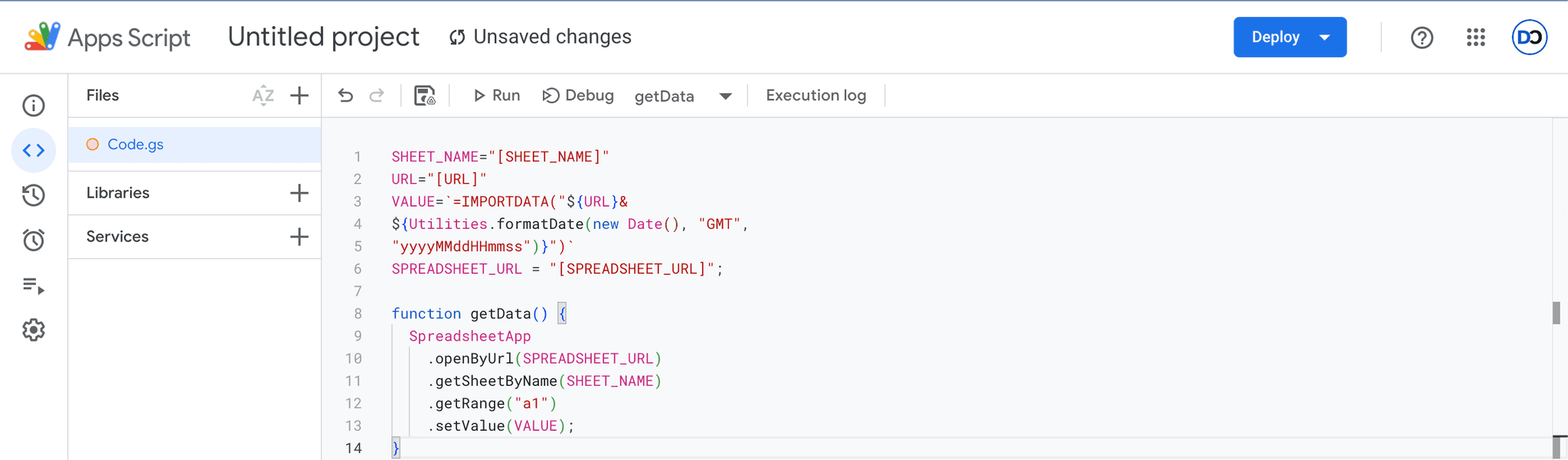
- Una vez que hayamos reemplazado los parametros
URLySHEET_NAME, vamos a guardar nuestro Apps Script.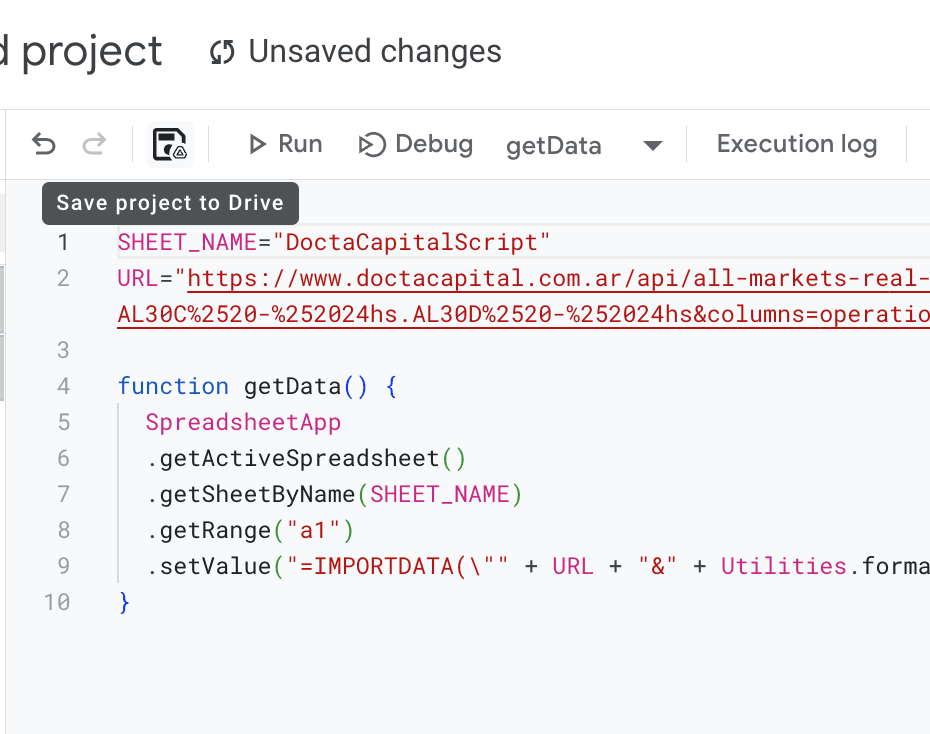
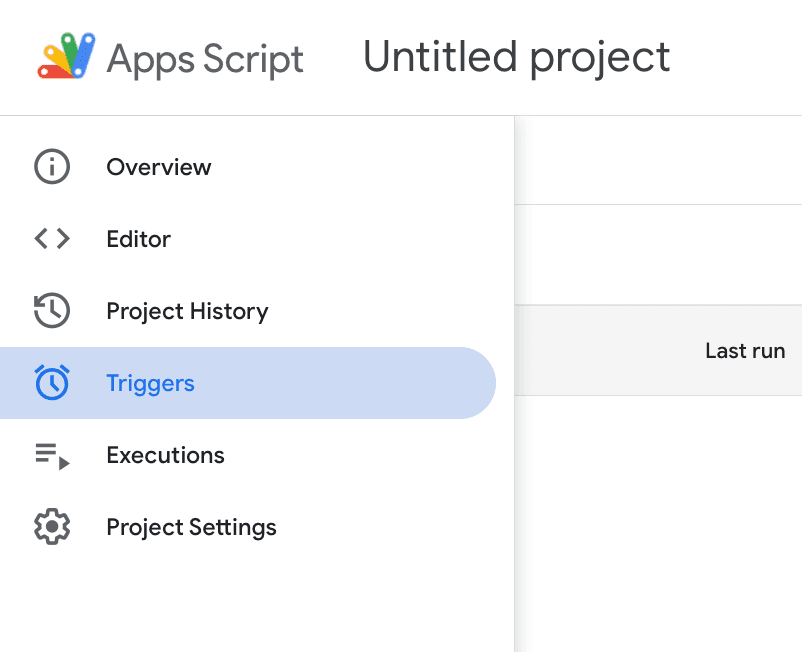
- Luego, sobre el menu lateral izquierdo, tenemos que crear un "Activador/Trigger" para que ejecute nuestra función y actualize nuestros datos en Sheets.
- Apretamos el botón de "Crear Activador/Trigger".
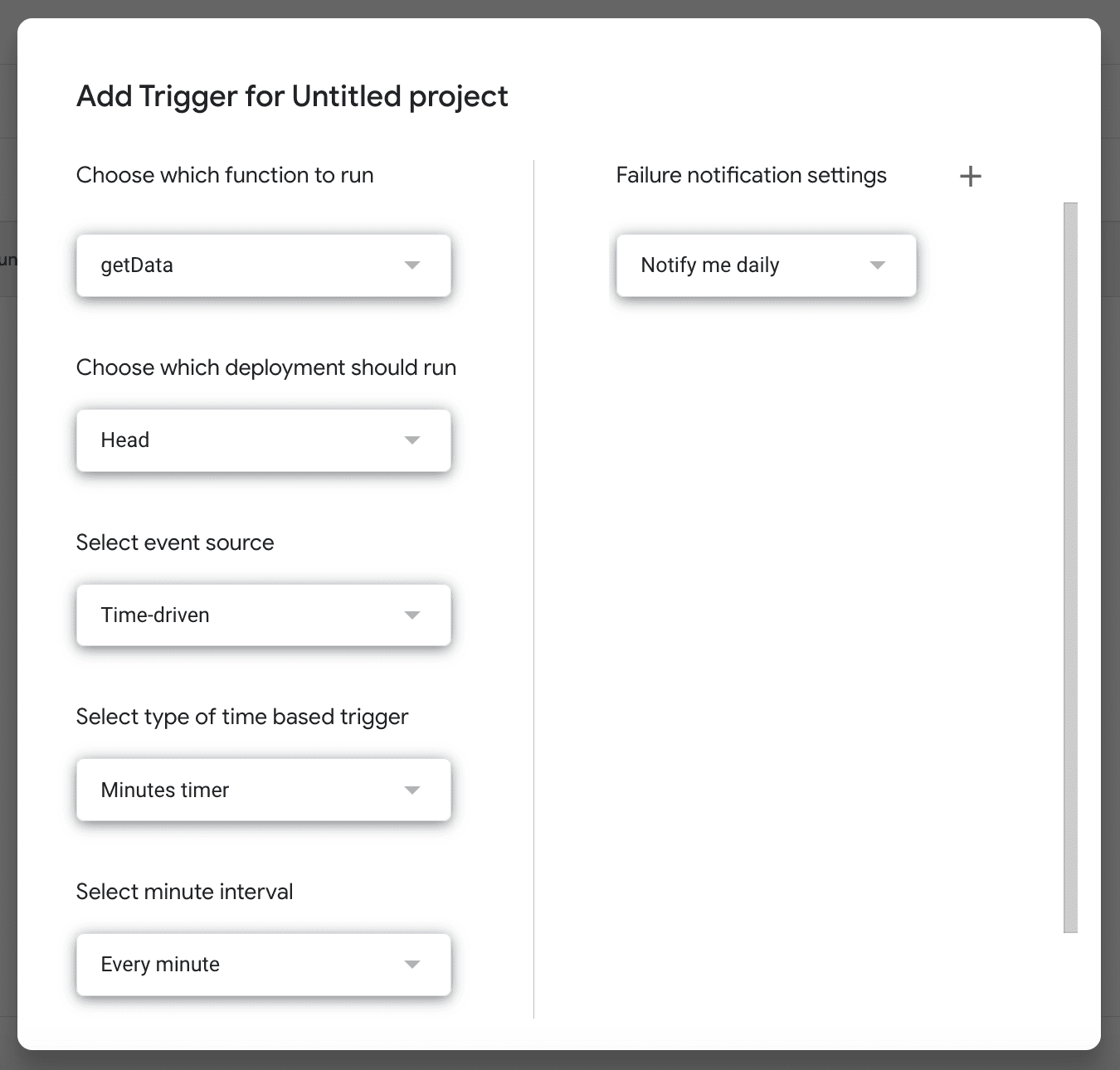
- Se nos abrira un formulario para crear nuestro Activador/Trigger.
- Elegimos que corra en la función "getData".
- Elegimos Según Tiempo como fuente de evento.
- Luego, según nuestras necesidades, podemos elegir que actualize por día, hora o minutos.
- Por último le damos a Guardar.
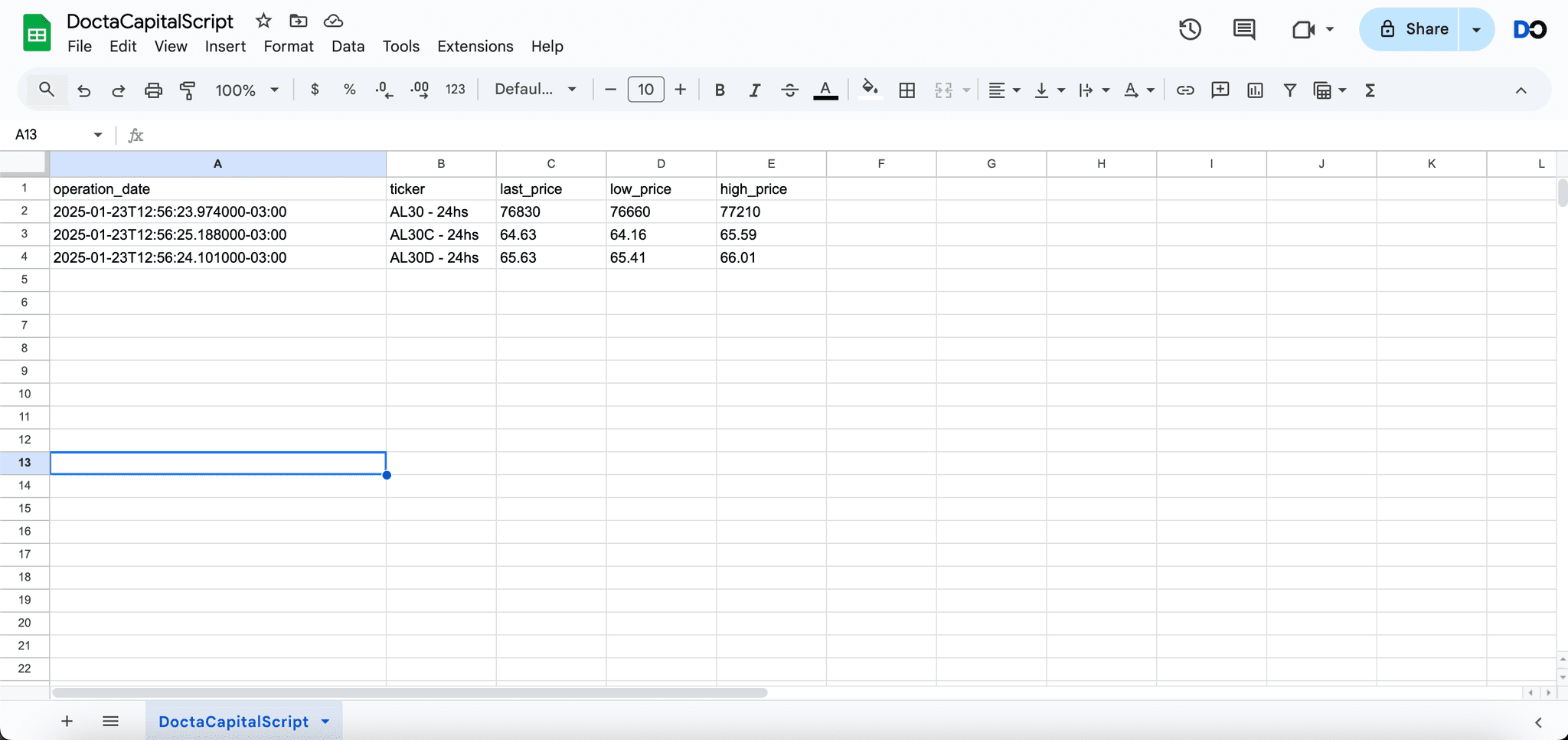
- Volvemos a nuestra hoja de calculos y tendras datos actualizados día a día en tu propia hoja de calculos. Dependiendo de la configuración de nuestro activador, los datos se van a actualizar acordes a ellos
Paso 4: Actualizar consulta hacia la Docta
Ahora, con un simple click, podras tener todos los días las últimas actualizaciones de la Docta en tu propio Google Sheets.
Configurá el formato correcto de tus datos
La primera vez que importes los datos es posible que veas dos comportamientos que conviene corregir para que la información se muestre bien.
Los números aparecen sin decimales (valores gigantes)
Si los precios aparecen como números enormes (por ejemplo 130808933579 en lugar de 130808.93), el problema es la configuración regional de tu hoja de cálculo: Google Sheets está interpretando el punto . como separador de miles en vez de separador decimal.
Para solucionarlo:
- Andá a Archivo > Configuración.
- En la pestaña General, cambiá la Configuración regional a Estados Unidos.
- Apretá Guardar configuración.
Volvé a importar los datos y los decimales se van a mostrar correctamente.
Las fechas aparecen como números (por ejemplo 46191)
Google Sheets convierte las fechas a un número de serie interno, pero al traerlas con IMPORTDATA no les aplica automáticamente el formato de fecha, por eso ves un número en lugar de una fecha.
Para solucionarlo de forma definitiva:
- Hacé click en el encabezado de la columna de fechas (la letra de la columna, por ejemplo A) para seleccionarla completa.
- Andá a Formato > Número > Fecha.
Al aplicar el formato sobre toda la columna, cada actualización futura va a mantener el formato de fecha automáticamente. Solo necesitás hacerlo una vez.
Con esta integración, tendrás acceso a información clave del mercado argentino de forma automática y actualizada en Google Sheets, sin salir de tu ambiente de trabajo. Ya sea que quieras monitorear el valor de tus activos o analizar el cashflow de bonos, Docta te permite gestionar y evaluar tus inversiones de manera eficiente.